
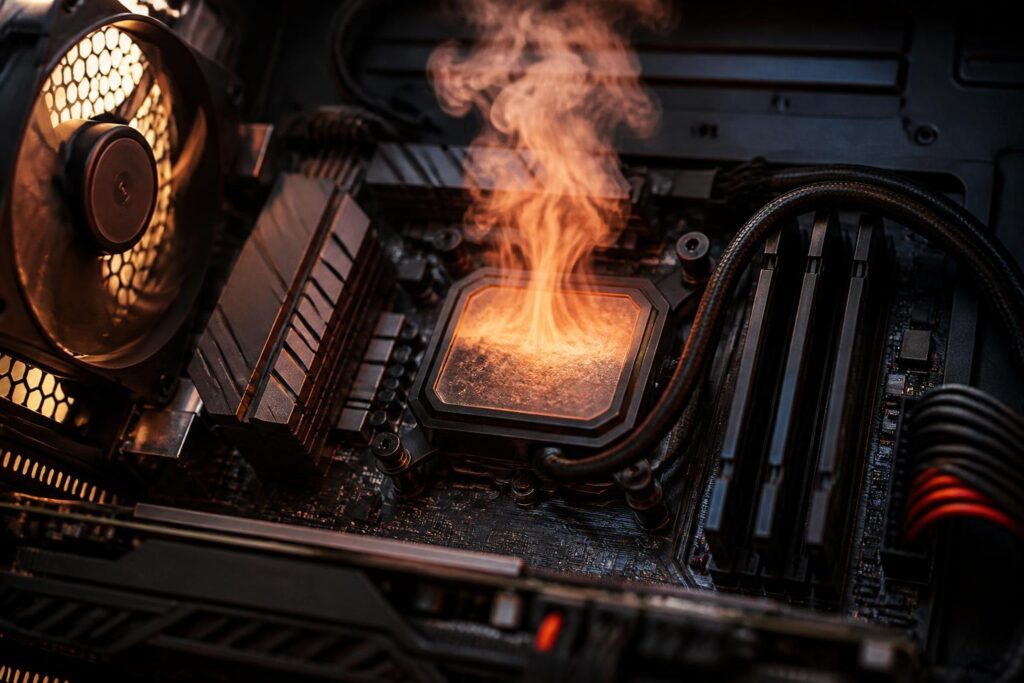
Dein Computer wird plötzlich laut, Spiele beginnen zu ruckeln oder der PC schaltet sich ohne Vorwarnung ab? Dahinter kann eine überhitzte CPU stecken. Der Prozessor gehört zu den wichtigsten Komponenten eines Computers und erzeugt insbesondere bei anspruchsvollen Anwendungen eine beträchtliche Menge Wärme.
Doch ab wann ist eine CPU eigentlich zu heiß? Sind 80 oder 90 Grad beim Gaming bereits gefährlich? Und was kannst du unternehmen, wenn die CPU-Temperatur plötzlich stark ansteigt?
In diesem Ratgeber erfährst du, welche CPU-Temperaturen normal sein können, welche zehn Ursachen besonders häufig für Überhitzungsprobleme verantwortlich sind und wie du deinen Prozessor wieder zuverlässig kühlen kannst.
Das Wichtigste auf einen Blick
- CPU-Temperaturen: Je nach Prozessor können selbst 80 bis 95 °C unter hoher Last innerhalb der vorgesehenen Betriebsgrenzen liegen.
- Warnsignale: Unerwartete Abschaltungen, stark sinkende Taktraten und dauerhaft maximale Lüfterdrehzahlen können auf Kühlungsprobleme hinweisen.
- Häufige Ursachen: Verstaubte Kühler, schlechte Gehäusebelüftung, fehlerhafte Kühlermontage und ungeeignete Lüftereinstellungen.
- Schnelle Maßnahmen: CPU-Auslastung überprüfen, Lüfter kontrollieren, Staub entfernen und den Airflow verbessern.
- Wichtig: Die zulässige Höchsttemperatur unterscheidet sich von Prozessor zu Prozessor. Ein universeller Grenzwert existiert nicht.
Wie heiß darf eine CPU werden?
Die optimale CPU-Temperatur hängt von mehreren Faktoren ab. Neben dem Prozessormodell spielen die Kühlung, die Raumtemperatur, die aktuelle Auslastung und die Leistungsaufnahme eine wichtige Rolle.
Ein moderner Gaming-Prozessor kann bei hoher Last wesentlich wärmer werden als ein sparsamer Office-Prozessor. Deshalb lässt sich nicht pauschal sagen, dass eine bestimmte Temperatur für alle CPUs zu hoch ist.
CPU-Temperaturen im Leerlauf und unter Last
Die folgende Tabelle zeigt grobe Orientierungsbereiche für viele luft- oder wassergekühlte Desktop-PCs. Es handelt sich ausdrücklich nicht um allgemeingültige Grenzwerte.
| CPU-Temperatur | Einordnung | Empfehlung |
|---|---|---|
| 30–45 °C | Häufig bei geringer Auslastung | Normalerweise unproblematisch |
| 45–60 °C | Leerlauf oder leichte bis mittlere Last, abhängig vom System | Auslastung und Umgebung berücksichtigen |
| 60–75 °C | Typischer Bereich vieler CPUs unter Belastung | Meist unproblematisch |
| 75–85 °C | Erhöhte Temperatur bei stärkerer Belastung | Mit Herstellervorgaben vergleichen |
| 85–95 °C | Hohe Temperatur, bei einigen CPUs jedoch vorgesehen | Modellgrenze und mögliche Leistungsdrosselung prüfen |
| Über 95 °C | Bei vielen CPUs nahe der thermischen Grenze | Prozessorspezifikation und Kühlung überprüfen |
Beachte, dass einige leistungsstarke Prozessoren gezielt hohe Betriebstemperaturen ausnutzen, um ihre maximale Leistung zu erreichen. Eine Temperatur von 90 °C ist deshalb nicht automatisch ein Defekt.
Unterschiede zwischen AMD Ryzen und Intel Core
Wie wichtig das genaue Prozessormodell ist, zeigen zwei Beispiele aus dem AMD-Sortiment:
- AMD Ryzen 9 7950X: Die maximale Betriebstemperatur (Tjmax) beträgt laut AMD 95 °C.
- AMD Ryzen 7 7800X3D: AMD gibt eine maximale Betriebstemperatur von 89 °C an.
Bei Intel-Prozessoren hängen die Temperaturgrenzen ebenfalls vom jeweiligen Modell ab. Viele moderne Intel-Desktop-CPUs besitzen maximale Sperrschichttemperaturen im Bereich von 100 bis 110 °C. Das bedeutet jedoch nicht, dass jeder Intel-Prozessor bis 110 °C betrieben werden sollte.
Maßgeblich ist immer der offizielle Temperaturgrenzwert deines Prozessors. Diesen findest du in den technischen Daten bei AMD oder auf der Intel-Supportseite zu CPU-Temperaturen.
Woran erkennt man, dass die CPU zu heiß wird?
Ein überhitzender Prozessor macht sich nicht immer sofort durch eine Fehlermeldung bemerkbar. Häufig treten zunächst Leistungsprobleme auf.
Typische Symptome einer überhitzten CPU
- Der CPU-Lüfter dreht ungewöhnlich laut oder dauerhaft mit hoher Geschwindigkeit.
- Die Bildrate in Spielen sinkt nach einigen Minuten deutlich.
- Programme reagieren langsamer als gewöhnlich.
- Der Prozessor erreicht regelmäßig seine maximale zulässige Temperatur.
- Die CPU-Taktrate sinkt unter Belastung deutlich ab.
- Der Computer startet unerwartet neu oder schaltet sich ab.
- Schon kurz nach dem Einschalten werden ungewöhnlich hohe Temperaturen gemessen.
Keines dieser Symptome beweist allein eine CPU-Überhitzung. Abstürze können beispielsweise auch durch instabilen Arbeitsspeicher, Netzteilprobleme oder fehlerhafte Treiber verursacht werden.
Was bedeutet Thermal Throttling?
Moderne Prozessoren verfügen über Schutzmechanismen gegen Überhitzung. Erreicht die CPU bestimmte Temperaturgrenzen, kann sie automatisch die Taktrate und Leistungsaufnahme reduzieren.
Dieser Vorgang wird als Thermal Throttling bezeichnet.
Dadurch sinkt die Wärmeentwicklung. Gleichzeitig kann jedoch die Rechenleistung zurückgehen. Besonders beim Gaming macht sich das möglicherweise durch niedrigere FPS oder unregelmäßige Frametimes bemerkbar.
Wenn die Temperatur trotz dieser Schutzmaßnahmen zu hoch bleibt, kann das System als zusätzliche Sicherheitsmaßnahme abgeschaltet werden.
CPU wird zu heiß: Die 10 häufigsten Ursachen und Lösungen
1. CPU-Kühler ist voller Staub
Staub gehört zu den häufigsten Ursachen einer nachlassenden Kühlleistung. Im Laufe der Zeit sammeln sich Staubpartikel zwischen den Lamellen des CPU-Kühlers und auf den Lüfterblättern.
Dadurch kann weniger Luft durch den Kühlkörper strömen. Die Wärme wird schlechter abgeführt und die CPU-Temperatur steigt.
Lösung:
- Computer vollständig ausschalten und Netzstecker ziehen.
- Seitenteil des Gehäuses entfernen.
- CPU-Kühler und Lüfter auf Staubablagerungen kontrollieren.
- Staub vorsichtig mit einem weichen Pinsel oder geeigneter Druckluft entfernen.
- Bei Druckluftreinigung die Lüfterrotoren gegen unkontrolliertes Drehen sichern.
- Gehäusefilter reinigen und den Computer wieder zusammenbauen.
Vermeide Flüssigkeiten an elektronischen Komponenten und halte beim Reinigen ausreichend Abstand mit Druckluft. Ein gewöhnlicher Haushaltsstaubsauger ist für die direkte Reinigung empfindlicher Elektronik nicht die beste Wahl.
2. Wärmeleitpaste ist falsch aufgetragen
Zwischen dem Prozessor und der Kontaktfläche des CPU-Kühlers befindet sich Wärmeleitpaste. Sie gleicht mikroskopisch kleine Unebenheiten aus und verbessert den Wärmeübergang.
Ist keine ausreichende Wärmeleitpaste vorhanden oder wurde der Kühler fehlerhaft montiert, kann die Temperatur stark ansteigen.
Auch sehr alte oder ungünstig verteilte Wärmeleitpaste kann unter bestimmten Umständen die Wärmeübertragung beeinträchtigen.
Lösung: Wenn die Temperaturen auf ein Problem beim Wärmeübergang hindeuten, demontiere den CPU-Kühler gemäß Herstelleranleitung. Entferne die alte Paste mit einem geeigneten Reinigungsmittel, beispielsweise hochprozentigem Isopropylalkohol, und einem fusselfreien Tuch.
Trage anschließend eine angemessene Menge frische Wärmeleitpaste auf und montiere den Kühler wieder gleichmäßig.
Bei vielen Desktop-CPUs funktioniert eine kleine Menge in der Mitte des Heatspreaders gut. Die optimale Auftragungsmethode kann allerdings von der CPU- und Kühlerkonstruktion abhängen.
Wichtig: Wärmeleitpaste muss nicht in festen Zeitabständen gewechselt werden. Ist die Kühlleistung stabil, besteht normalerweise kein Grund, den Kühler nur vorsorglich zu demontieren.
3. CPU-Kühler sitzt nicht richtig
Ein falsch montierter CPU-Kühler kann selbst mit hochwertiger Wärmeleitpaste keine ausreichende Kühlleistung erreichen.
Häufige Montagefehler sind:
- Schrauben wurden ungleichmäßig angezogen.
- Die Halterung ist nicht vollständig eingerastet.
- Die falschen Abstandshalter wurden verwendet.
- Der Kühler ist nicht mit dem CPU-Sockel kompatibel.
- Die Schutzfolie auf der Kühlerkontaktfläche wurde vergessen.
Lösung: Überprüfe die Montageanleitung deines CPU-Kühlers und kontrolliere alle Befestigungspunkte. Falls du den Kühler vollständig abnimmst, solltest du die Kontaktflächen reinigen und neue Wärmeleitpaste verwenden.
Gerade wenn ein frisch zusammengebauter PC bereits im BIOS ungewöhnlich hohe CPU-Temperaturen erreicht, gehört die Kühlermontage zu den ersten Punkten, die du überprüfen solltest.
4. Schlechter Airflow im PC-Gehäuse
Selbst ein leistungsstarker CPU-Kühler kann nur begrenzt helfen, wenn er ständig bereits stark erwärmte Luft ansaugt.
Bei einem ungünstigen Airflow staut sich die Wärme im Gehäuse. Davon können neben der CPU auch die Grafikkarte und weitere Komponenten betroffen sein.
Eine bewährte Lüfteranordnung für klassische Tower-Gehäuse besteht aus:
- Zwei oder drei Lüftern an der Vorderseite, die Frischluft ansaugen.
- Einem Lüfter an der Rückseite, der warme Luft hinausbefördert.
- Optional zusätzlichen Abluftlüftern an der Oberseite.
Lösung: Überprüfe die Luftstromrichtung aller Gehäuselüfter. Achte auf freie Lufteinlässe, saubere Staubfilter und ausreichend Abstand zu Wänden oder Möbeln.
Besonders bei leistungsstarken Gaming-Systemen ist eine gut abgestimmte Gehäusebelüftung wichtig. Mehr Lüfter sind dabei nicht automatisch besser: Entscheidend ist ein sinnvoller Luftstrom.
5. CPU-Lüfter dreht zu langsam oder gar nicht
Ein defekter oder falsch angeschlossener Lüfter kann die Kühlung erheblich verschlechtern.
Kontrolliere zunächst, ob sich der CPU-Lüfter während des Betriebs dreht und ob seine Drehzahl im BIOS angezeigt wird.
Mögliche Ursachen sind:
- Locker sitzender Lüfterstecker
- Fehlerhafte Lüfterkurve
- Blockierte Rotorblätter
- Defekter Lüftermotor
- Falsche PWM- oder DC-Einstellung
Lösung: Kontrolliere bei ausgeschaltetem und vom Stromnetz getrenntem PC den Anschluss am CPU_FAN-Header. Prüfe anschließend im BIOS die Lüftersteuerung.
Verwendest du einen 4-Pin-PWM-Lüfter, ist normalerweise die PWM-Regelung vorgesehen. Bei einem 3-Pin-Lüfter erfolgt die Drehzahlregelung üblicherweise über die Spannung.
Zeigt sich ein mechanischer Defekt, sollte der betroffene Lüfter ausgetauscht werden.
6. CPU-Auslastung ist dauerhaft zu hoch
Nicht immer liegt das Problem an der Hardware. Auch Hintergrundprogramme können dafür sorgen, dass ein Prozessor dauerhaft stark ausgelastet ist.
Typische Auslöser sind:
- Aufwendige Spiele oder Videoverarbeitung
- Softwareupdates und Hintergrundinstallationen
- Mehrere parallel laufende Programme
- Fehlerhafte Prozesse
- Schadsoftware
Lösung: Öffne unter Windows mit Strg + Umschalt + Esc den Task-Manager und sortiere die Prozesse nach CPU-Auslastung.
Kontrolliere, welches Programm besonders viel Rechenleistung beansprucht. Beende nur Prozesse, deren Funktion du kennst, und überprüfe unbekannte oder verdächtige Programme gegebenenfalls mit einer vertrauenswürdigen Sicherheitssoftware.
Eine hohe CPU-Auslastung ist bei anspruchsvollen Anwendungen an sich normal. Problematisch wird sie erst, wenn Kühlung oder Systemstabilität nicht mehr ausreichen.
7. CPU-Kühler ist zu schwach
Nicht jeder Kühler eignet sich für jeden Prozessor. Besonders leistungsstarke CPUs können unter Dauerlast eine hohe Leistungsaufnahme erreichen.
Ein kleiner Kühler, der für einen sparsamen Office-PC ausreicht, kann bei einer leistungsstarken Gaming-CPU an seine Grenzen kommen.
Lösung: Vergleiche die Kühlleistung und die Sockelkompatibilität deines Kühlers mit den Anforderungen des Prozessors.
Wenn der Kühler dauerhaft an seiner Leistungsgrenze arbeitet, kann ein größerer Tower-Kühler oder eine geeignete Wasserkühlung sinnvoll sein.
Ein größerer Kühler ist aber nicht zwangsläufig erforderlich, nur weil die CPU unter hoher Last eine hohe Temperatur erreicht.
8. Wasserkühlung funktioniert nicht richtig
Bei einer All-in-One-Wasserkühlung können zusätzliche Fehlerquellen auftreten.
Dazu gehören eine nicht laufende Pumpe, eine ungeeignete Pumpendrehzahl, verstopfte Radiatorlamellen oder Probleme mit der Flüssigkeitszirkulation.
Typische Hinweise auf eine mögliche Störung sind:
- Sehr schneller Temperaturanstieg unmittelbar nach dem Start
- Hohe CPU-Temperatur trotz funktionierender Radiatorlüfter
- Ungewöhnliche Pumpengeräusche
- Fehlende Pumpendrehzahl im Monitoring, soweit ein Signal bereitgestellt wird
- Sichtbare Undichtigkeiten
Lösung: Überprüfe die Stromversorgung der Pumpe, ihre Betriebsanzeige und die vom Hersteller vorgegebene Montageposition.
Bei Verdacht auf einen Pumpenausfall sollte der Computer nicht weiter unter hoher Last betrieben werden.
Entdeckst du austretende Kühlflüssigkeit, schalte das System aus, trenne es vom Stromnetz und lasse die Kühlung fachgerecht überprüfen beziehungsweise austauschen.
9. Übertaktung oder zu hohe Leistungsaufnahme
Durch Übertaktung kann ein Prozessor mit höheren Taktraten und gegebenenfalls höheren Spannungen betrieben werden. Das erhöht häufig auch den Energieverbrauch und die Wärmeentwicklung.
Aber selbst ohne manuelle Übertaktung können Mainboard-Einstellungen die Leistungsaufnahme beeinflussen.
Bei AMD-Systemen ist beispielsweise Precision Boost Overdrive relevant. Bei Intel-Systemen können unter anderem die Prozessorleistungsgrenzen und Mainboardprofile eine Rolle spielen.
Lösung: Überprüfe im BIOS, ob Übertaktungsfunktionen aktiviert sind. Wenn die CPU dauerhaft zu heiß wird, kann es sinnvoll sein, auf die offiziellen Standardeinstellungen des Prozessors zurückzukehren.
Auch eine angemessene Begrenzung der Leistungsaufnahme kann die Temperatur deutlich reduzieren. Diese Einstellungen sollten jedoch zum konkreten Prozessor und Mainboard passen.
10. Hohe Raumtemperatur und ungünstiger PC-Standort
Die Temperatur der Umgebungsluft beeinflusst unmittelbar die Leistungsfähigkeit der Kühlung.
Steht der Computer in einem engen Schrank, direkt neben einer Heizung oder in einem schlecht belüfteten Raum, steigt die Temperatur der angesaugten Luft.
Unter ansonsten vergleichbaren Bedingungen kann eine höhere Raumtemperatur zu entsprechend höheren CPU-Temperaturen führen.
Lösung: Stelle den PC möglichst frei auf und halte die Lüftungsöffnungen offen. Vermeide geschlossene Möbelfächer ohne ausreichende Luftzirkulation.
Besonders im Sommer kann bereits eine bessere Raumlüftung helfen, die Systemtemperaturen zu reduzieren.
CPU wird plötzlich zu heiß: Diese Checkliste hilft
Wenn dein Prozessor bisher problemlos funktioniert hat und plötzlich überhitzt, solltest du systematisch vorgehen. Die folgende Tabelle hilft dir, typische Symptome möglichen Ursachen zuzuordnen.
| Symptom | Mögliche Ursache | Erste Maßnahme |
|---|---|---|
| CPU ist bereits im BIOS sehr heiß | Kühlermontage, Lüfter oder Pumpe | Kühlung überprüfen |
| Temperatur steigt nach wenigen Minuten stark | Unzureichende Wärmeabfuhr | Kühler, Lüfter und Airflow prüfen |
| PC wird mit der Zeit immer lauter | Staub oder veränderte Lüfterkurve | Kühler reinigen, Drehzahl prüfen |
| CPU wird nur beim Gaming heiß | Hohe Last oder warme Gehäuseluft | CPU- und GPU-Temperaturen vergleichen |
| Temperaturprobleme nach CPU-Wechsel | Ungeeigneter oder falsch montierter Kühler | Kompatibilität und Montage prüfen |
| PC schaltet unter Last ab | Temperatur- oder anderes Hardwareproblem | Belastung vermeiden und Ursache eingrenzen |
| Temperatur steigt nach BIOS-Änderung | Leistungslimits oder Lüftereinstellungen | Einstellungen kontrollieren |
CPU-Temperatur messen: Diese Programme helfen
Bevor du an deinem Computer etwas veränderst, solltest du herausfinden, wie warm der Prozessor tatsächlich wird.
Unter Windows stehen verschiedene Programme zur Temperaturüberwachung zur Verfügung.
HWiNFO
HWiNFO bietet eine umfangreiche Übersicht über Sensorwerte. Neben den CPU-Temperaturen lassen sich bei unterstützter Hardware unter anderem Taktraten, Leistungsaufnahme und Lüfterdrehzahlen anzeigen.
Besonders hilfreich sind die Minimal-, Maximal- und Durchschnittswerte, mit denen du das Temperaturverhalten über einen längeren Zeitraum beobachten kannst.
Core Temp
Core Temp konzentriert sich auf die Überwachung der Prozessortemperatur und eignet sich für Nutzer, die keine besonders umfangreiche Sensorübersicht benötigen.
AMD Ryzen Master
Für unterstützte AMD-Ryzen-Prozessoren bietet Ryzen Master Informationen zu Temperatur, Taktfrequenz und weiteren Betriebswerten.
BIOS beziehungsweise UEFI
Auch viele Mainboards zeigen die CPU-Temperatur direkt im BIOS an. Das eignet sich insbesondere zur ersten Diagnose, wenn der Computer noch nicht zuverlässig in Windows startet.
Beachte allerdings, dass eine Messung im BIOS nicht mit dem Windows-Leerlauf gleichzusetzen ist. Die Energieverwaltung und Prozessorauslastung können sich unterscheiden.
CPU-Temperatur richtig testen: Schritt für Schritt
Einzelne Temperaturwerte sagen nur begrenzt etwas über die Kühlleistung aus. Aussagekräftiger ist ein Vergleich unter möglichst gleichen Bedingungen.
- Raumtemperatur berücksichtigen: Notiere ungefähr, wie warm es im Zimmer ist.
- Leerlauf messen: Lasse Windows einige Minuten ohne größere Hintergrundaufgaben laufen und kontrolliere die CPU-Temperatur.
- Alltagslast prüfen: Starte ein typisches Spiel oder eine regelmäßig genutzte Anwendung.
- Sensorwerte beobachten: Vergleiche Temperatur, Leistungsaufnahme, Taktrate und mögliche Hinweise auf Thermal Throttling.
- Messwerte dokumentieren: Notiere die höchsten Temperaturen und die durchschnittlichen Werte während des Tests.
- Nach Änderungen erneut testen: Wiederhole den Ablauf nach einer Reinigung oder Anpassung der Lüfterkurven.
Wenn der PC bereits im Leerlauf überhitzt oder sich unerwartet abschaltet, solltest du auf zusätzliche Belastungstests verzichten und zunächst die Kühlung untersuchen.
CPU-Temperatur senken: Was bringt am meisten?
Nicht alle Maßnahmen haben die gleiche Wirkung. Welche Verbesserung du erwarten kannst, hängt von der eigentlichen Ursache der hohen Temperaturen ab.
| Maßnahme | Mögliche Wirkung | Aufwand |
|---|---|---|
| Staub entfernen | Hoch bei verschmutzter Kühlung | Gering |
| Lüfterkurve optimieren | Gering bis mittel, abhängig von der bisherigen Einstellung | Gering |
| Gehäuse-Airflow verbessern | Mittel bis hoch bei schlechter Belüftung | Mittel |
| Wärmeleitpaste erneuern | Hoch bei fehlerhaftem Wärmeübergang | Mittel |
| CPU-Kühler korrekt montieren | Sehr hoch bei Montagefehlern | Mittel |
| Leistungsaufnahme begrenzen | Häufig deutlich, möglicherweise mit Leistungsverlust | Mittel |
| Stärkeren CPU-Kühler einbauen | Abhängig von der bisherigen Kühlerleistung | Mittel bis hoch |
Beginne möglichst mit den einfachen und kostengünstigen Maßnahmen. Ein neuer CPU-Kühler ist nicht unbedingt erforderlich, wenn beispielsweise nur ein Staubfilter verstopft oder die vorhandene Kühlung falsch montiert ist.
CPU undervolten: Kann eine niedrigere Spannung helfen?
Beim Undervolting wird versucht, den Prozessor mit einer geringeren Betriebsspannung beziehungsweise einer günstigeren Spannungs-Frequenz-Kennlinie zu betreiben.
Je nach CPU und Plattform kann das die Leistungsaufnahme und Wärmeentwicklung verringern. In bestimmten Fällen bleibt die Leistung dabei weitgehend erhalten.
Allerdings unterstützt nicht jeder Prozessor entsprechende Einstellungen. Zudem können ungünstige Spannungswerte zu Rechenfehlern, Abstürzen oder Datenverlust führen.
Wenn du keine Erfahrung mit BIOS-Einstellungen hast, ist eine Anpassung der Lüfterkurve oder der offiziellen Leistungsgrenzen häufig der einfachere Einstieg.
Undervolting sollte daher nur mit geeigneten Einstellungen für das jeweilige Modell und anschließender Stabilitätsprüfung erfolgen.
CPU wird beim Gaming heiß: Ist das normal?
Gaming gehört für viele Desktop-PCs zu den anspruchsvollsten Alltagsszenarien. Besonders in Spielen mit hohen Bildraten oder umfangreichen Physik- und Simulationsberechnungen kann der Prozessor stark ausgelastet werden.
Hinzu kommt, dass auch die Grafikkarte Wärme an das Gehäuse abgibt. Ein ungünstiger Luftstrom kann daher die Temperatur beider Komponenten erhöhen.
Wenn deine CPU beim Spielen 80 oder 85 °C erreicht, bedeutet das nicht automatisch, dass ein Problem vorliegt. Entscheidend sind der zulässige Temperaturbereich, die Leistungsaufnahme und das Verhalten der CPU.
Bleiben Taktraten und Leistung stabil, während sich die Temperatur innerhalb der Herstellerspezifikation bewegt, kann der Betrieb völlig normal sein.
Steigen die Temperaturen dagegen immer weiter, sinkt die Leistung oder wird das System instabil, solltest du die Kühlung genauer untersuchen.
Für ein leistungsfähiges Gaming-System ist nicht nur der Prozessor entscheidend. Auch die übrigen Komponenten und ihre Belüftung spielen eine wichtige Rolle. Einen Überblick bietet unser Ratgeber zum idealen Gaming-Equipment.
Kann eine CPU durch Überhitzung kaputtgehen?
Moderne CPUs verfügen über verschiedene Schutzmechanismen. Dazu gehören die automatische Verringerung von Taktrate und Leistungsaufnahme sowie die Sicherheitsabschaltung bei kritischen Temperaturen.
Dadurch ist ein unmittelbarer Prozessorschaden durch gewöhnliche Überhitzung vergleichsweise unwahrscheinlich.
Trotzdem sollte ein Computer nicht dauerhaft mit offensichtlichen Kühlungsproblemen betrieben werden. Wiederholte Abschaltungen, instabiler Betrieb oder eine ausgefallene Wasserkühlung sind ernst zu nehmende Hinweise.
Außerdem können Probleme mit der Stromversorgung, überhöhten Spannungen oder anderen Komponenten unabhängig von der CPU-Temperatursicherung Schäden verursachen.
Wann sollte man den CPU-Kühler austauschen?
Ein Austausch ist insbesondere dann sinnvoll, wenn der vorhandene Kühler beschädigt ist, nicht zur Leistungsaufnahme des Prozessors passt oder trotz korrekter Montage und sauberer Lamellen keine ausreichende Kühlleistung mehr erreicht.
Auch die Lautstärke kann ein Grund für einen Wechsel sein. Ein hochwertiger größerer Luftkühler kann bei vergleichbarer Kühlleistung häufig mit niedrigeren Lüfterdrehzahlen betrieben werden.
Bei der Auswahl solltest du folgende Kriterien berücksichtigen:
- Kompatibilität mit dem CPU-Sockel
- Kühlleistung für den verwendeten Prozessor
- Maximale Kühlerhöhe im Gehäuse
- Abstand zu RAM-Modulen und Mainboard-Komponenten
- Lüftergröße und Geräuschentwicklung
- Montageaufwand und Herstellerunterstützung
Ein leistungsstarker Luftkühler genügt für viele Gaming-Systeme. Eine Wasserkühlung ist keineswegs grundsätzlich erforderlich.
Häufige Fragen zur CPU-Temperatur
Ist eine CPU-Temperatur von 90 Grad zu hoch?
Nicht zwangsläufig. Manche Prozessoren sind für Betriebstemperaturen um 90 °C ausgelegt. Beispielsweise liegt die maximale Betriebstemperatur des AMD Ryzen 9 7950X bei 95 °C. Bei anderen Modellen können niedrigere Grenzen gelten. Entscheidend sind die Herstellerspezifikationen und mögliche Anzeichen einer thermischen Leistungsdrosselung.
Warum wird meine CPU im Leerlauf so heiß?
Hohe CPU-Temperaturen im Leerlauf können durch Hintergrundprozesse, eine falsch eingestellte Lüfterkurve, unzureichenden Kühlerkontakt oder eine Störung der Kühlung entstehen. Überprüfe zunächst die tatsächliche CPU-Auslastung und die Funktion des Kühlers.
Wie kann ich meine CPU-Temperatur schnell senken?
Reduziere zunächst die CPU-Auslastung und kontrolliere die Kühlung. Prüfe, ob Lüfter und gegebenenfalls die Pumpe funktionieren und ob Lüftungsöffnungen frei sind. Bei dauerhaft kritischen Temperaturen solltest du den Computer ausschalten und die Ursache beheben, bevor du ihn erneut stark belastest.
Wie oft sollte man die Wärmeleitpaste der CPU wechseln?
Ein fester Wechselrhythmus ist normalerweise nicht erforderlich. Hochwertige Wärmeleitpaste kann über mehrere Jahre zuverlässig funktionieren. Ein Austausch bietet sich vor allem bei einer Kühlermontage oder bei Hinweisen auf einen schlechten Wärmeübergang an.
Warum steigt die CPU-Temperatur sofort auf 100 Grad?
Ein extrem schneller Temperaturanstieg kann auf einen unzureichenden Kontakt zwischen Kühler und Prozessor oder auf eine nicht funktionierende Kühlung hinweisen. Bei einer AIO-Wasserkühlung kommt beispielsweise ein Pumpenproblem infrage. Schalte den Computer aus und kontrolliere die Kühlermontage sowie die Stromversorgung von Lüftern und Pumpe.
Fazit: Eine heiße CPU ist nicht immer ein Problem
Wenn die CPU zu heiß wird, solltest du nicht sofort einen neuen Prozessor oder eine teure Wasserkühlung kaufen. Oft lassen sich Temperaturprobleme bereits durch eine gründliche Reinigung, korrekt eingestellte Lüfter oder eine bessere Gehäusebelüftung beheben.
Wichtig ist, zunächst zwischen normalen Betriebstemperaturen und tatsächlicher Überhitzung zu unterscheiden. Moderne AMD- und Intel-Prozessoren dürfen unter hoher Last teilweise sehr warm werden, ohne dass dadurch ein Defekt vorliegt.
Erst wenn die Temperaturgrenzen überschritten werden, die CPU ihre Leistung deutlich reduziert oder das System instabil wird, besteht konkreter Handlungsbedarf.
Gehe bei der Fehlersuche systematisch vor: Überprüfe zunächst die CPU-Auslastung, kontrolliere anschließend Lüfter, Kühler und Airflow und untersuche erst danach aufwendigere Ursachen wie fehlerhafte Wärmeleitpaste oder ungeeignete BIOS-Einstellungen.
So kannst du die CPU-Temperatur gezielt verbessern, ohne unnötig Geld für neue Hardware auszugeben.