
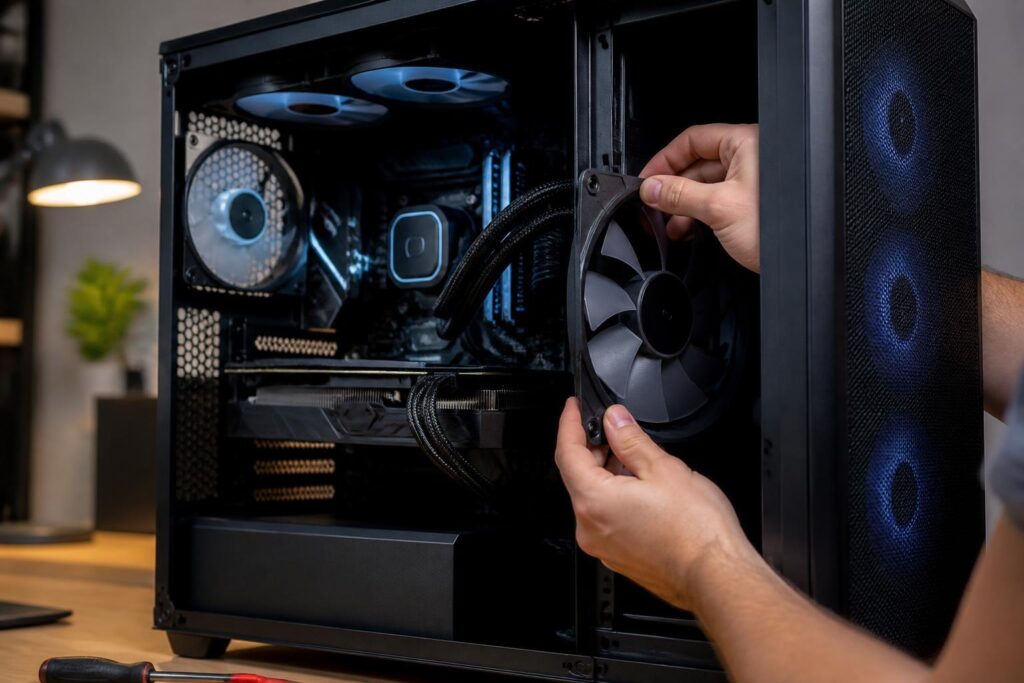
Ein leistungsstarker Gaming-PC braucht nicht nur einen guten Prozessor und eine schnelle Grafikkarte, sondern auch eine funktionierende Kühlung. Werden die PC-Lüfter falsch eingebaut, kann sich warme Luft im Gehäuse stauen. Die Folge sind höhere Temperaturen, eine stärkere Geräuschentwicklung und unter Umständen eine geringere Leistung.
Doch in welche Richtung müssen PC-Lüfter eigentlich blasen? Sollten die Lüfter vorne Luft ansaugen oder nach draußen befördern? Und wie viele Gehäuselüfter sind überhaupt notwendig?
In diesem Ratgeber erfährst du, wie du PC-Lüfter richtig einbaust, einen effektiven Airflow erzeugst und typische Fehler bei der Kühlung vermeidest.
Das Wichtigste auf einen Blick
- Vorne: Gehäuselüfter sollten normalerweise kühle Luft von außen ansaugen.
- Hinten: Ein Lüfter transportiert die erwärmte Luft aus dem Gehäuse.
- Oben: Zusätzliche Lüfter können warme Luft nach außen befördern.
- Unten: Bei geeigneten Gehäusen können Lüfter zusätzliche Frischluft ansaugen.
- Airflow: Entscheidend ist ein möglichst ungehinderter Luftstrom durch das gesamte Gehäuse.
- Empfehlung: Für viele Gaming-PCs sind zwei oder drei einblasende Lüfter und ein bis zwei ausblasende Lüfter ein guter Ausgangspunkt.
Warum ist der richtige Airflow im PC wichtig?
Während des Betriebs erzeugen zahlreiche Computerkomponenten Wärme. Besonders der Prozessor (CPU) und die Grafikkarte (GPU) können unter hoher Last viel Energie in Wärme umwandeln. Aber auch Arbeitsspeicher, Spannungswandler und SSDs profitieren von einer ausreichenden Belüftung.
Damit sich diese Wärme nicht im Gehäuse sammelt, muss kontinuierlich frische Luft nachströmen und erwärmte Luft abgeführt werden. Genau dafür sind Gehäuselüfter zuständig.
Ein gut geplanter Luftstrom bietet mehrere Vorteile:
- Niedrigere Temperaturen von CPU, GPU und anderen Komponenten
- Geringeres Risiko einer temperaturbedingten Leistungsdrosselung
- Weniger störende Lüftergeräusche bei vergleichbarer Kühlleistung
- Gleichmäßigere Temperaturen im gesamten PC-Gehäuse
- Weniger Staub im Gehäuse bei geeigneter Luftdruckverteilung und funktionierenden Staubfiltern
Gerade bei einem leistungsstarken Gaming-Setup mit passendem Equipment lohnt es sich deshalb, die Gehäusebelüftung nicht dem Zufall zu überlassen.
PC-Lüfter: Welche Seite saugt Luft an und welche bläst sie heraus?
Die Einbaurichtung eines PC-Lüfters entscheidet darüber, ob er frische Luft in das Gehäuse transportiert oder erwärmte Luft hinausbefördert.
Bei den meisten klassischen Axiallüftern strömt die Luft von der offenen Vorderseite zur Rückseite mit den Haltestreben des Motors.
So erkennst du die richtige Lüfterrichtung
- Pfeile am Lüfterrahmen: Manche Modelle besitzen kleine Pfeile, die die Drehrichtung und die Luftstromrichtung anzeigen. Der Luftstrompfeil ist die zuverlässigste Orientierung, sofern vorhanden.
- Haltestreben: Bei gewöhnlichen PC-Lüftern befindet sich die Ausblasseite dort, wo die Streben den Motor mit dem äußeren Rahmen verbinden.
- Aufkleber: Oft befindet sich auf der Rückseite ein Aufkleber mit technischen Angaben. Dieser ist aber kein universelles Erkennungsmerkmal.
- Herstellerangaben: Bei Reverse-Blade-Lüftern ist die Luftstromrichtung gegenüber vielen herkömmlichen Modellen umgekehrt. Prüfe daher die Produktbeschreibung.
Wichtig: Verlasse dich nicht ausschließlich darauf, welche Seite des Lüfters schöner aussieht. Gerade moderne RGB-Lüfter mit umgekehrten Rotorblättern können anders funktionieren als klassische Gehäuselüfter.
In welche Richtung müssen PC-Lüfter eingebaut werden?
Bei den meisten Tower-PCs funktioniert das sogenannte Front-to-Back-Prinzip besonders gut: Kühle Luft gelangt vorne in das Gehäuse, strömt an den Komponenten vorbei und wird hinten wieder abgeführt.
Zusätzliche Lüfter an der Ober- und Unterseite können diesen Luftstrom unterstützen.
| Position | Empfohlene Richtung | Funktion |
|---|---|---|
| Vorderseite | Nach innen | Frischluft ansaugen |
| Rückseite | Nach außen | Warme Luft abführen |
| Oberseite | Meist nach außen | Zusätzliche Wärme abführen |
| Unterseite | Meist nach innen | Frischluft für die Grafikkarte bereitstellen |
| Seitenteil | Häufig nach innen | CPU oder GPU direkt mit Frischluft versorgen |
Diese Anordnung ist eine bewährte Ausgangsbasis, aber keine zwingende Regel. Bei besonderen Gehäusekonstruktionen oder Wasserkühlungen können andere Konfigurationen sinnvoll sein.
Warum blasen die Lüfter meistens vorne hinein und hinten hinaus?
Viele PC-Gehäuse sind so konstruiert, dass die Luft von der Vorderseite zur Rückseite strömt. Häufig unterstützt auch der CPU-Towerkühler diese Richtung.
Durch eine solche Anordnung gelangt Frischluft zunächst zur Grafikkarte und zum Prozessor. Anschließend wird die erwärmte Luft über den hinteren Gehäuselüfter abtransportiert.
Warme Luft steigt zwar aufgrund natürlicher Konvektion nach oben. In einem aktiv belüfteten PC ist jedoch die Strömung der Ventilatoren meist deutlich wichtiger als dieser Effekt.
PC-Lüfter richtig einbauen: Schritt-für-Schritt-Anleitung
Der Einbau zusätzlicher Gehäuselüfter ist auch für Anfänger machbar. Voraussetzung ist, dass dein PC-Gehäuse entsprechende Montageplätze besitzt.
Schritt 1: Computer ausschalten und vom Stromnetz trennen
Fahre Windows vollständig herunter, schalte das Netzteil aus und ziehe den Netzstecker. Entferne anschließend das Seitenteil des Gehäuses.
Berühre vor Arbeiten an den Komponenten eine geeignete geerdete Metallfläche oder nutze ein korrekt angeschlossenes Antistatik-Armband. Arbeite niemals an einem eingeschalteten Computer.
Schritt 2: Montageplätze kontrollieren
Prüfe zunächst, wie viele Lüfter dein Gehäuse aufnehmen kann. Übliche Lüftergrößen sind 120 und 140 Millimeter.
Achte auf folgende Punkte:
- Welche Lüftergrößen unterstützt das Gehäuse?
- Sind bereits Lüfter eingebaut?
- Gibt es vorne einen Staubfilter?
- Ist ausreichend Platz für Lüfter und Kabel vorhanden?
- Verfügt das Mainboard über freie SYS_FAN- oder CHA_FAN-Anschlüsse?
Viele Gehäuse bieten mehrere Montageplätze in der Front sowie zusätzliche Möglichkeiten an der Rück- und Oberseite.
Schritt 3: Luftstromrichtung festlegen
Bevor du die Lüfter befestigst, solltest du ihre spätere Ausrichtung planen.
Eine einfache und häufig sinnvolle Kombination besteht aus zwei Frontlüftern, die Luft ansaugen, und einem rückseitigen Lüfter, der Luft aus dem Gehäuse transportiert.
Kontrolliere anhand der Richtungspfeile am Lüfterrahmen, wie die Luft tatsächlich strömt.
Schritt 4: Lüfter montieren
Setze den Lüfter an die vorgesehene Gehäuseöffnung und befestige ihn mit den mitgelieferten Schrauben oder geeigneten Entkopplungsstiften.
Ziehe die Schrauben gleichmäßig und nur so fest an, dass der Lüfter sicher sitzt. Zu viel Kraft kann Kunststoffrahmen beschädigen und unter Umständen Vibrationen begünstigen.
Besitzt dein Lüfter Gummiauflagen zur Vibrationsdämpfung, sollten diese korrekt zwischen Lüfter und Gehäuse aufliegen.
Schritt 5: Lüfter am Mainboard anschließen
Die meisten modernen Gehäuselüfter verwenden einen 3-Pin- oder 4-Pin-Anschluss.
| Anschluss | Eigenschaften | Regelung |
|---|---|---|
| 3-Pin | Stromversorgung und Drehzahlsignal | Typischerweise über Spannung (DC) |
| 4-Pin PWM | Zusätzliche Steuerleitung | Über PWM-Signal |
| SATA-Stromversorgung | Versorgung über Netzteil beziehungsweise Lüfter-Hub | Abhängig vom verwendeten Controller |
Verbinde die Gehäuselüfter mit den dafür vorgesehenen Mainboard-Anschlüssen. Diese heißen häufig SYS_FAN oder CHA_FAN.
CPU_FAN ist normalerweise für den Prozessorlüfter vorgesehen. Ein AIO_PUMP-Anschluss dient je nach Mainboard und Kühlkonzept der Pumpenversorgung.
Achtung: Verwende bei Lüfter-Hubs und Y-Verteilern nur geeignete Komponenten und beachte die maximale Strombelastbarkeit des jeweiligen Anschlusses. RGB- beziehungsweise ARGB-Stecker sind nicht mit den normalen Lüfterstromanschlüssen gleichzusetzen. Insbesondere dürfen 5-V-ARGB-Anschlüsse nicht mit 12-V-RGB-Anschlüssen verwechselt werden.
Schritt 6: Kabel ordentlich verlegen
Führe die Lüfterkabel möglichst entlang der vorgesehenen Kabelkanäle oder hinter dem Mainboard-Tray.
Achte darauf, dass keine Kabel in die Rotorblätter geraten und der Luftstrom nicht unnötig behindert wird.
Schritt 7: Lüfterfunktion überprüfen
Nach der Montage kannst du den Computer wieder anschließen und einschalten.
Kontrolliere, ob sich alle vorgesehenen Lüfter drehen, ob ungewöhnliche Geräusche auftreten und ob die Luft in die gewünschte Richtung transportiert wird.
Im BIOS beziehungsweise UEFI lassen sich bei vielen Mainboards die Lüfterdrehzahlen und die Lüftersteuerung überprüfen.
Beachte, dass manche Lüfterprofile einen vollständigen Stillstand bei niedrigen Temperaturen erlauben. Ein zeitweise stehender Lüfter ist deshalb nicht zwangsläufig defekt.
Wie viele Gehäuselüfter braucht ein Gaming-PC?
Die optimale Anzahl hängt unter anderem vom Gehäuse, der Leistungsaufnahme der Hardware und den vorhandenen Kühlkörpern ab.
Mehr Lüfter bedeuten nicht automatisch bessere Temperaturen. Entscheidend ist, dass sie sinnvoll zusammenarbeiten.
| Anzahl | Empfohlene Anordnung | Einsatzgebiet |
|---|---|---|
| 2 Lüfter | 1 vorne, 1 hinten | Einfacher Office- oder sparsamer PC |
| 3 Lüfter | 2 vorne, 1 hinten | Viele Mittelklasse-Gaming-PCs |
| 4 Lüfter | 3 vorne, 1 hinten | Gaming-PC mit höherer Wärmeentwicklung |
| 5 Lüfter | 3 vorne, 1 hinten, 1 oben | Leistungsstarkes Gaming-System |
| 6 oder mehr | Gehäuseabhängige Verteilung | Große Gehäuse, Radiatoren oder besondere Kühlkonzepte |
Für viele Gaming-PCs mit einer luftgekühlten CPU und einer dedizierten Grafikkarte sind drei bis fünf Gehäuselüfter eine vernünftige Basis.
Bei einem besonders luftdurchlässigen Gehäuse können bereits wenige hochwertige Lüfter gute Ergebnisse erzielen.
Positiver oder negativer Luftdruck: Was ist besser?
Beim PC-Airflow spielt nicht nur die Richtung der Lüfter eine Rolle. Auch das Verhältnis zwischen angesaugter und ausgeblasener Luft beeinflusst die Kühlung und Staubentwicklung.
Positiver Luftdruck
Positiver Luftdruck entsteht, wenn insgesamt mehr Luft in das Gehäuse hineingefördert als aktiv hinausbefördert wird. Die überschüssige Luft entweicht durch Öffnungen und Spalten.
Das kann den Staubeintrag durch ungefilterte Gehäuseöffnungen reduzieren, wenn die Zuluft überwiegend durch Staubfilter geführt wird.
Negativer Luftdruck
Bei negativem Luftdruck fördern die ausblasenden Lüfter mehr Luft aus dem Gehäuse, als die einblasenden Lüfter zuführen.
Dadurch kann zusätzliche Luft durch nicht gefilterte Öffnungen angesaugt werden. Das kann Staubablagerungen begünstigen.
Neutraler Luftdruck
Bei annähernd neutralem Luftdruck halten sich Zu- und Abluft die Waage. In der Praxis ist eine exakt neutrale Verteilung aufgrund unterschiedlicher Lüfterdrehzahlen und Strömungswiderstände jedoch schwer zu erreichen.
| Luftdruck | Vorteil | Nachteil |
|---|---|---|
| Leicht positiv | Kann ungefilterten Staubeintrag reduzieren | Bei ungünstiger Abluftführung kann sich Wärme stauen |
| Annähernd neutral | Ausgewogene Luftverteilung möglich | Schwer exakt einzustellen |
| Negativ | Kräftige aktive Wärmeabfuhr möglich | Mehr Staub durch ungefilterte Öffnungen möglich |
Unsere Empfehlung: Für viele typische Gaming-PCs ist ein gut geführter Luftstrom mit leicht positivem Druck sinnvoll. Entscheidend sind allerdings die tatsächlich transportierten Luftmengen und nicht allein die Anzahl der eingebauten Lüfter.
120-mm- oder 140-mm-Lüfter: Welche Größe ist besser?
Zu den beliebtesten Größen bei PC-Gehäuselüftern gehören 120 und 140 Millimeter. Beide Varianten haben ihre Berechtigung.
| Eigenschaft | 120-mm-Lüfter | 140-mm-Lüfter |
|---|---|---|
| Platzbedarf | Geringer | Größer |
| Kompatibilität | Sehr verbreitet | Gehäuseabhängig |
| Luftförderung | Modellabhängig | Bei vergleichbarer Bauweise oft höher |
| Lautstärke | Abhängig von Drehzahl und Konstruktion | Bei ähnlicher Luftförderung häufig niedriger |
| Typische Verwendung | Front, Heck, Radiator | Front, Deckel, große Gehäuse |
Wenn dein Gehäuse ausreichend Platz bietet, sind hochwertige 140-mm-Lüfter häufig eine gute Wahl für eine möglichst leise Belüftung.
Allerdings ist ein guter 120-mm-Lüfter nicht automatisch schlechter als ein einfaches 140-mm-Modell. Lagerqualität, Rotorform, Drehzahl, statischer Druck und die Gestaltung des Gehäuses spielen ebenfalls eine Rolle.
Airflow bei Wasserkühlung: Was muss man beachten?
Wer eine All-in-One-Wasserkühlung (AIO) verwendet, muss bei der Lüfteranordnung auch die Position des Radiators berücksichtigen.
Radiator an der Vorderseite
Wird der Radiator vorne eingebaut und mit Frischluft versorgt, kann die CPU von vergleichsweise kühler Außenluft profitieren.
Allerdings wird die durch den Radiator erwärmte Luft anschließend in das Gehäuse transportiert. Dadurch können sich die Bedingungen für die Grafikkarte verschlechtern.
Radiator an der Oberseite
Bei einer Montage im Gehäusedeckel wird die erwärmte Luft typischerweise nach außen transportiert.
Das kann günstiger für die Grafikkartentemperaturen sein. Der Radiator nutzt dabei unter Umständen bereits erwärmte Gehäuseluft, weshalb die CPU-Temperatur etwas höher ausfallen kann.
Welche Lösung besser ist, hängt vom Gehäuse, der Hardware und dem Kühlsystem ab. Beachte außerdem die Montagevorgaben des AIO-Herstellers, insbesondere zur Position von Pumpe und Radiator.
Die 7 häufigsten Fehler beim Einbau von PC-Lüftern
1. Alle Lüfter blasen nach innen
Wenn sämtliche Lüfter ausschließlich Frischluft ansaugen, fehlt möglicherweise eine ausreichend effektive aktive Abluftführung.
Besser ist bei klassischen Gehäusen eine Kombination aus einblasenden Frontlüftern und einem ausblasenden Hecklüfter.
2. Alle Lüfter blasen nach außen
Wenn keine gezielte Frischluftzufuhr vorhanden ist, wird Luft über verschiedene Öffnungen angesaugt. Dadurch lässt sich der Luftstrom schlechter kontrollieren und Staub kann ungefiltert in das Gehäuse gelangen.
3. Lüfter arbeiten gegeneinander
Ungünstig angeordnete Lüfter können Luftströmungen erzeugen, die sich gegenseitig behindern.
Achte darauf, dass einblasende und ausblasende Lüfter einen möglichst durchgehenden Luftweg bilden.
4. Zu wenig Abstand zur Wand
Steht der PC unmittelbar mit der Rückseite an einer Wand, kann die Abluftführung eingeschränkt werden.
Lasse ausreichend Abstand zu Wänden und Möbeln, insbesondere an stark belüfteten Gehäuseseiten.
5. Staubfilter werden nicht gereinigt
Verschmutzte Filter erhöhen den Luftwiderstand. Lüfter müssen dann gegebenenfalls schneller drehen, um ausreichend Frischluft bereitzustellen.
Überprüfe die Filter regelmäßig und reinige sie gemäß den Empfehlungen des Gehäuseherstellers.
6. Zu viele Lüfter bei ungünstiger Anordnung
Eine große Anzahl zusätzlicher Lüfter garantiert keine bessere Kühlung.
Gerade ein vorderer Deckenlüfter, der unmittelbar vor dem CPU-Kühler Luft absaugt, kann unter bestimmten Umständen Frischluft entfernen, bevor sie den Kühler erreicht.
7. Lüfter laufen dauerhaft mit maximaler Drehzahl
Eine dauerhaft hohe Drehzahl führt häufig zu unnötiger Geräuschentwicklung.
Mit einer angepassten Lüfterkurve lässt sich die Drehzahl abhängig von der Temperatur regeln. So bleibt der PC im Alltag leise und erhält unter hoher Last zusätzliche Kühlleistung.
PC-Airflow verbessern: 6 praktische Tipps
Wenn dein Computer trotz mehrerer Lüfter zu warm oder ungewöhnlich laut wird, solltest du die gesamte Luftführung überprüfen.
- Staub entfernen: Reinige Gehäusefilter, Kühlerlamellen und Lüfter regelmäßig bei ausgeschaltetem und vom Stromnetz getrenntem PC.
- Kabelmanagement verbessern: Verlege Kabel so, dass sie weder Rotoren noch die Luftzufuhr behindern.
- Lüfterkurven anpassen: Nutze das BIOS oder eine geeignete Software, um die Drehzahlen an den tatsächlichen Kühlbedarf anzupassen.
- Temperaturen überwachen: Kontrolliere CPU- und GPU-Temperaturen im Leerlauf und unter Last mit geeigneten Monitoring-Programmen.
- Gehäuseposition prüfen: Vermeide geschlossene Schreibtischfächer und blockierte Lüftungsöffnungen.
- Lüfterkonfiguration testen: Vergleiche Temperaturen und Lautstärke mit unterschiedlichen Drehzahlen oder Lüfteranordnungen unter möglichst gleichen Bedingungen.
Besonders wichtig ist der letzte Punkt: Nicht jede theoretisch optimale Konfiguration liefert in jedem PC-Gehäuse auch die besten Ergebnisse.
Woran erkennt man einen schlechten Airflow?
Ein ungünstiger Luftstrom kann sich durch verschiedene Symptome bemerkbar machen.
- Deutlich höhere CPU- oder GPU-Temperaturen unter Belastung
- Stark aufdrehende Lüfter beim Spielen
- Warme Luft, die sich im Gehäuse staut
- Temperaturbedingte Taktsenkungen von CPU oder GPU
- Hohe Temperaturen trotz funktionierender Kühler
Allerdings muss nicht immer der Airflow verantwortlich sein. Auch ein falsch montierter CPU-Kühler, alte Wärmeleitpaste, hohe Raumtemperaturen oder besonders leistungsstarke Hardware können hohe Temperaturen verursachen.
Ein einfacher Vergleich kann helfen: Miss zunächst die Temperaturen mit geschlossenem Gehäuse. Wiederhole den Test anschließend vorsichtig mit geöffnetem Seitenteil, ohne bewegliche Komponenten zu berühren. Sinken die Temperaturen deutlich, kann das auf eine eingeschränkte Gehäusebelüftung hindeuten.
Das ist jedoch nur ein Anhaltspunkt und kein eindeutiger Beweis für einen Airflow-Fehler.
Häufige Fragen zum Einbau von PC-Lüftern
In welche Richtung müssen die PC-Lüfter blasen?
Bei einem klassischen Tower-Gehäuse sollten die Frontlüfter normalerweise Frischluft ansaugen. Der Hecklüfter transportiert warme Luft nach außen. Lüfter im Deckel werden häufig ebenfalls als Abluftlüfter eingesetzt.
Ist es schlimm, wenn ein PC-Lüfter falsch herum eingebaut ist?
Ein umgekehrt montierter Lüfter verursacht normalerweise keinen unmittelbaren Schaden. Er kann jedoch den geplanten Luftstrom beeinträchtigen und damit die Kühlung verschlechtern. Deshalb sollte die Luftstromrichtung zur übrigen Lüfteranordnung passen.
Sind drei Lüfter für einen Gaming-PC ausreichend?
In vielen Fällen ja. Zwei einblasende Frontlüfter und ein ausblasender Hecklüfter sind ein guter Ausgangspunkt für zahlreiche Gaming-Systeme. Bei besonders leistungsstarker Hardware können zusätzliche Lüfter sinnvoll sein.
Kann man einen PC-Lüfter an einen 4-Pin-Anschluss anschließen, wenn er nur 3 Pins besitzt?
Ja, ein normaler 3-Pin-Gehäuselüfter lässt sich in der Regel an einem kompatiblen 4-Pin-Mainboard-Anschluss betreiben. Für eine geregelte Drehzahl muss der Anschluss gegebenenfalls auf DC-Steuerung eingestellt werden. Maßgeblich sind die Angaben des Mainboardherstellers.
Ist ein positiver Luftdruck im PC besser?
Ein leicht positiver Luftdruck kann hilfreich sein, um den Staubeintrag durch ungefilterte Öffnungen zu reduzieren. Voraussetzung sind geeignete Staubfilter und ein sinnvoller Luftstrom. Für die eigentliche Kühlleistung ist nicht allein der Luftdruck entscheidend, sondern vor allem die Versorgung der Komponenten mit Frischluft.
Fazit: Mit der richtigen Lüfterrichtung bleibt dein PC besser gekühlt
Wer seine PC-Lüfter richtig einbauen möchte, sollte vor allem auf eine klare Luftstromrichtung achten. In den meisten klassischen Gaming-Gehäusen hat sich bewährt, Frischluft vorne anzusaugen und erwärmte Luft hinten sowie gegebenenfalls oben abzuführen.
Für viele Computer reichen bereits drei gut positionierte Lüfter aus. Bei leistungsstärkerer Hardware können vier oder fünf Lüfter sinnvoll sein. Eine höhere Lüfteranzahl allein bedeutet aber nicht automatisch eine bessere Kühlung.
Wichtig sind vor allem freie Lufteinlässe, saubere Staubfilter, eine sinnvolle Anordnung und richtig eingestellte Lüfterdrehzahlen. Wer diese Grundlagen berücksichtigt, schafft gute Voraussetzungen für einen kühlen, stabilen und leisen Gaming-PC.